模型、图标与素材管理
工程保存的是素材引用。GLB 模型和 PNG 图标由当前工作区的资产库提供,教程中的数字与逻辑可以先用基础外观验证。
导入一个 GLB 模型
在底部资源库输入本机 GLB 的完整路径,点击导入 GLB。从资源库选择导入的模型并放入场景,然后在右侧调整位置、缩放与旋转。
GLB 必须自包含,贴图打包在文件内;当前单文件上限 64 MB。不接受模型里继续引用外部文件或 HTTP 纹理。导入后模型复制到工作区 assets,并以内容哈希命名。
0.4.4 的文件浏览按钮目前用于打开工程。GLB 导入和玩法素材导入仍通过完整路径输入,不要把工程浏览按钮当作模型选择器。
给武器、敌人或建筑换素材
进入玩法系统,选择“道具 / 攻击 / 动画”“角色 / AI”或“建筑 / 防御者”。选中记录,点击 3D 模型或道具图标 PNG。
在素材选择页点击已有素材名称,或填写本地路径后点导入并使用。返回表单,检查配置,应用到工程,Ctrl+S。换图标不会改变伤害;换模型也不会自动定义 AI。
武器朝向与动画
卡宾枪示例使用模型本地旋转 (0, 180, 0),模型缩放 1,握持偏移 (0, 0, 0)。F5 观察枪口方向,再微调本地旋转与偏移。
后坐幅度、摆动幅度和换弹角度是参数驱动的动画。当前没有完整骨骼动画时间轴。不要通过缩放角色场景物体来替代“角色 / AI”里的模型缩放参数。
素材名对照
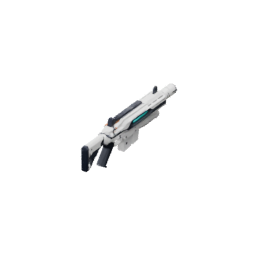
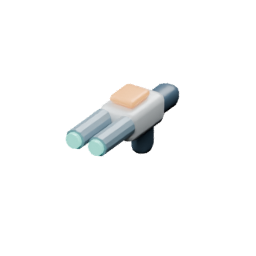
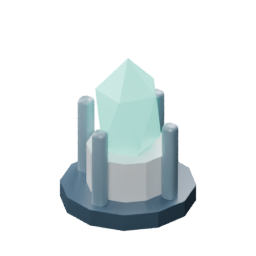
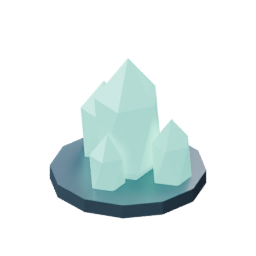
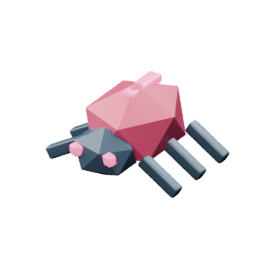
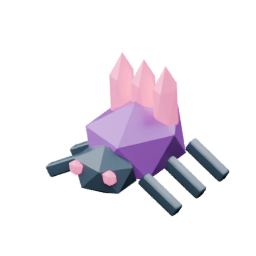
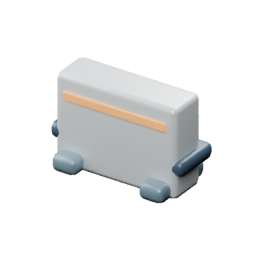
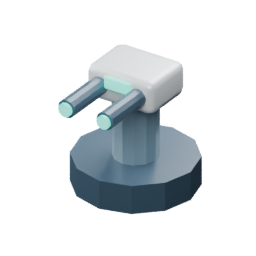
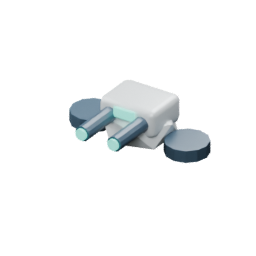
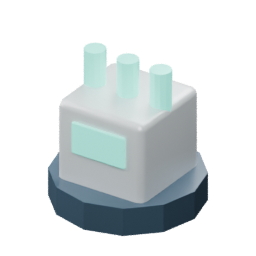
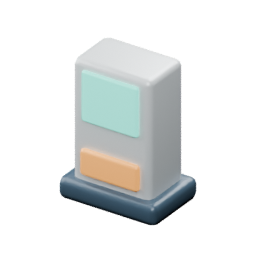
完整示例包已经包含两个项目引用的素材。制作时可从库中选择 Defense / carbine、Defense / core 等模型;图标通常使用 carbine、core 等短名。
Blender 导出检查
先统一米制比例,把原点放到合理的底部中心,应用变换,再导出打包贴图的 GLB。导入 Studio 后检查朝向、尺寸和碰撞。几何细节越复杂,运行时加载和渲染成本越高。
需要继续修改模型时,在下载中心取得玩法素材源文件包,其中包含 .blend、GLB 和 PNG。不要尝试把 .blend 直接作为 Studio 模型导入。
Meshy 工作流
设置页填写自己的 Meshy API key,然后在底部 Meshy AI 页创建预览、刷新任务进度、生成材质、下载导入,最后放进场景。
生成请求会消耗你自己的 Meshy 额度;仅在主动执行相关动作时调用服务。密钥在本机按 Windows 当前用户加密保存,不属于工程文件。模型生成不会替你配置伤害、资源、科技或任务规则。
移动工程时避免丢模型
同一电脑内用当前工作区打开其他目录中的 nvscene,可继续使用当前资产库;换电脑时应带上 projects、assets、library.json 与 icons.json,或直接使用完整发行包/示例工程素材包。
只下载一份 .nvscene,能得到场景和数值配置,但不包含 GLB 与 PNG 文件。教程下载页会分别标明“工程文件”和“工程与素材包”。